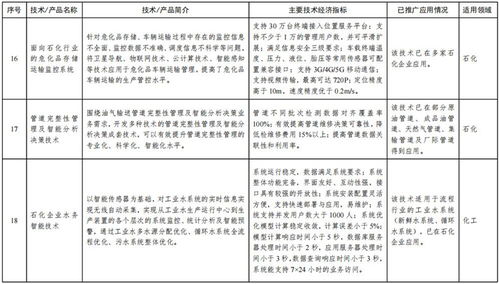
省委農(nóng)村工作會(huì)議重點(diǎn)推薦技術(shù) 智慧農(nóng)業(yè)助推鄉(xiāng)村振興
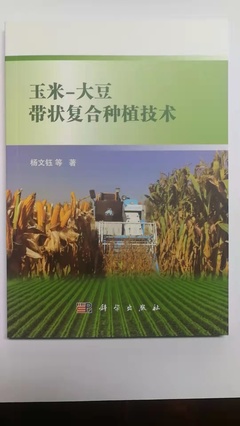
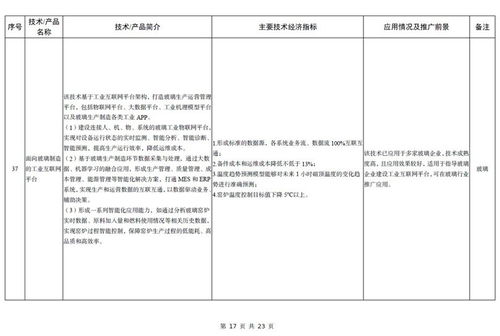
在近日召開的省委農(nóng)村工作會(huì)議上,一項(xiàng)名為‘智慧農(nóng)業(yè)精準(zhǔn)種植系統(tǒng)’的技術(shù)被重點(diǎn)推薦。該技術(shù)基于大數(shù)據(jù)、物聯(lián)網(wǎng)和人工智能,能夠?qū)崟r(shí)監(jiān)測(cè)土壤濕度、氣象條件和作物生長(zhǎng)狀況,并為農(nóng)戶提供科學(xué)種植決策支持。
會(huì)議指出,此項(xiàng)技術(shù)是推動(dòng)農(nóng)業(yè)現(xiàn)代化、實(shí)現(xiàn)鄉(xiāng)村振興的關(guān)鍵抓手。系統(tǒng)已在多個(gè)試點(diǎn)縣推廣應(yīng)用,數(shù)據(jù)顯示,采用該技術(shù)的農(nóng)田平均增產(chǎn)15%,節(jié)水30%,農(nóng)藥使用量降低20%,有效提升了農(nóng)業(yè)生產(chǎn)效率與可持續(xù)性。
技術(shù)推廣方面,省委已制定專項(xiàng)計(jì)劃,通過(guò)建立示范園區(qū)、提供補(bǔ)貼和培訓(xùn),力爭(zhēng)三年內(nèi)覆蓋全省主要農(nóng)業(yè)縣。專家認(rèn)為,該技術(shù)的普及將助力解決勞動(dòng)力短缺、資源浪費(fèi)等農(nóng)村發(fā)展瓶頸,為農(nóng)民增收和農(nóng)業(yè)高質(zhì)量發(fā)展注入新動(dòng)力。
如若轉(zhuǎn)載,請(qǐng)注明出處:http://www.17smc.cn/product/25.html
更新時(shí)間:2026-06-19 00:24:16